Memahami Pengertian, Jenis-Jenis, dan Fungsi BIOS (Basic Input Output System) dan CMOS

Belajar Mengenal BIOS (Basic Input Output System) & CMOS - Pengertian BIOS adalah suatu software (ditulis dalam bahasa assembly) yang mengatur fungsi dasar dari perangkat keras (hardware) komputer. Letak BIOS sendiri yaitu tertanam di dalam sebuah chip memory pada komputer. Sedangkan CMOS adalah sebuah baterai yang terpasang pada motherboard . Baterai CMOS dalam komputer berfungsi untuk menjaga konfigurasi tanggal dan settingan atau pengaturan lainnya yang telah diatur pada BIOS supaya tidak hilang atau kembali ke konfigurasi awal meskipun komputer dimatikan.


Basic Input Output System (BIOS)

Apa Fungsi BIOS (Basic Input Output System)?

BIOS memiliki berbagai fungsi untuk menjalankan sebuah komputer, adapun fungsi utama BIOS adalah memberikan instruksi yang disebut dengan istilah POST (Power On Self Test). POST (Power On Self Test) adalah perintah untuk mengidentifikasi dan menganalisis perangkat keras sistem yang terpasang pada komputer, seperti RAM, CPU, Keyboard dan Mouse, VGA Card, Optical (CD/DVD) drive, Hardisk drive dan hardware lainnya pada saat komputer memulai proses booting.
Artikel terkait:

Selain itu BIOS (Basic Input Output System) juga berfungsi sebagai konfigurasi sistem komputer saat pertama kali dijalankan, berikut ini adalah hal-hal yang dilakukan oleh BIOS antara lain :
  1. Penyalaan (inisialisasi) serta pengujian terhadap hardware atau perangkat keras (dalam proses yang disebut dengan POST (Power On Self Test)).
  2. Memuat dan menjalankan sistem operasi (OS)
  3. BIOS mengatur konfigurasi-konfigurasi dasar dalam komputer, antara lain konfigurasi tanggal, waktu, kinerja, konfigurasi proses booting, konfigurasi media penyimpanan, dan kestabilan komputer.
  4. Membantu sistem operasi (OS) dan aplikasi dalam proses pengaturan perangkat keras dengan menggunakan BIOS Runtime Services.

Bagaimana Cara Masuk ke Menu BIOS (Basic Input Output System)?

Cara akses atau masuk ke BIOS di sebagian tipe komputer tidaklah sama, akan tetapi sebagian besar tipe komputer mempunyai kesamaan yaitu pada umumnya kalian dapat masuk ke menu BIOS dengan cara segera tekan tombol Delete atau F2 pada keyboard secara berulang-ulang ketika komputer pertama kali dinyalakan. Sebagai contoh akan terdapat tulisan misalnya “Pres F2 to enter setup” saat komputer dinyalakan, berarti untuk masuk BIOS langsung saja kalian tekan tombol F2 berulang-ulang.

Macam-Macam BIOS :

1. AMI (American Megatrends Inc.) BIOS

gambar-ami-bios
AMI BIOS adalah BIOS yang dikembangkan dan dijual oleh Megatrends Amerika. American Megatrends adalah satu-satu pihak ketiga produsen BIOS motherboard juga memproduksi sendiri, meskipun dalam volume yang relatif kecil. AMI BIOS adalah BIOS firmware yang paling populer untuk PC di tahun 2002.
2.Award BIOS

gambar-award-BIOS
Award BIOS adalah saudara kembar dari Phoenix BIOS, sebab sistem di dalam Award BIOS ini hampir memiliki kesamaan dengan sistem dari Phoenix BIOS.
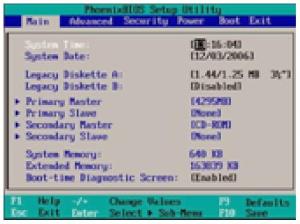
3. Phoenix

phoenix-bios
Phoenix merupakan salah satu BIOS yang didigunakan di Indonesia. Produk Phoenix biasa disebut sebagai firmware atau BIOS (Basic Input / Output System). Phoenix BIOS mendukung dan mengaktifkan kompatibilitas, konektivitas, keamanan dan pengelolaan berbagai komponen dan teknologi yang digunakan dalam perangkat tersebut. IBM dan Phoenix Technologies mengembangkan El Torito standar.
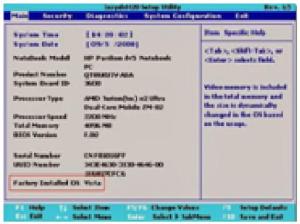
4. Insyde H2O

insyde-h20-bios
Insyde H2O adalah jenis BIOS yang paling simple, tidak terlalu berat, namun fitur yang dimiliki Insyde H2O BIOS tidak sebanyak fitur dari Phoenix BIOS atau Award BIOS, sehingga BIOS ini sering digunakan pada laptop.
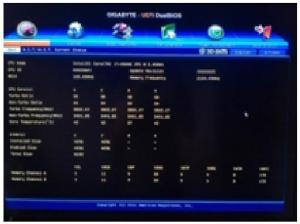
5. Gigabyte

tfdhyjyutgj
Gigabyte BIOS ini adalah BIOS tercanggih dan terbaru, dibuat oleh pabrikan motherboard, yaitu Gigabyte. Gigabyte BIOS memungkinkan kalian untuk mengkonfigurasi BIOS dengan menggunakan mouse.
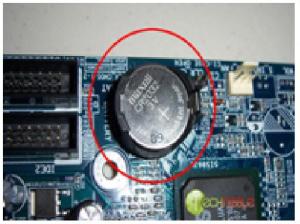
CMOS (Complementary Metal Oxide Semiconductor)

kkkjughhg

Apa Itu CMOS?

CMOS merupakan kependekan dari Compelementary Metal Oxide Semiconductor. Pengertian CMOS adalah sebuah perangkat kecil atau baterai yang ditanamkan dalam sebuah mainboard atau motherboard. CMOS merupakan perluasan dari teknologi MOS yang menghasilkan IC dengan kebutuhan tenaga baterai rendah. Penggunaan baterai CMOS tidak hanya pada komputer saja, akan tetapi CMOS juga digunakan pada perangkat-perangkat elektronik lainya seperti , alat hitung atau kalkulator, handphone, kamus digital, dan lain-lain. CMOS atau biasa juga disebut dengan “CMOS RAM” adalah sebuah baterai yang digunakan oleh BIOS agar tetap aktif walaupun tanpa aliran listrik.

Pada setiap motherboard atau mainboard, terdapat satu baterai CMOS yang terpasang ditempatnya. Baterai CMOS memiliki ciri-ciri antara lain: berbentuk bulat pipih, sama seperti baterai yang digunakan pada alat hitung ataupun jam tangan, lebih spesifiknya CMOS pada komputer adalah RAM kecil berukuran 64 byte yang mampu menyimpan pengaturan BIOS saat komputer sedang dimatikan.


Apa Fungsi CMOS dalam Komputer?

Dalam komputer baterai CMOS memiliki fungsi utama CMOS untuk menyimpan massa komputer atau pengaturan waktu (time setting) dan untuk menyimpan pengaturan BIOS atau BIOS Setting. Baterai CMOS bisa digunakan sampai lebih dari 5 tahun sebab tenaga yang diambil komputer dari baterai CMOS sangatlah kecil. Apabila tenaga beterai CMOS telah habis atau sengaja diputuskan maka akan terjadi gagalnya penyimpanan konfigurasi sehingga mengakibatkan pengaturan konfigurasi akan kembali ke konfigurasi awal pabrik. Misalnya: konfigurasi tanggal komputer kembali ke tahun 90an.

3.9. Pengertian Booting Pada Komputer dan Jenis-jenisnya

Memahami Pengertian Booting Pada Komputer dan Jenis-jenisnya

gambar 1.1 booting pada komputer
gambar. booting-pada-komputer
Pengertian Booting Pada Komputer – Bagi Anda pemiliki komputer atau PC, pasti sering menemui yang namanya proses booting. Lalu sebenarnya apa pengertian botting pada komputer? Booting sendiri merupakan proses penyalaan komputer hingga pengambilalihan secara menyeluruh terhadap perangkat komputer. Namun yang perlu Anda ketahui, ketika proses booting berlangsung, tentu saja komputer sudah dalam keadaan menyala.

Pengertian Booting Pada Komputer

Ketika Anda menekan tombol power pada komputer, proses boot yang menjadi bagian dari booting ini akan berjalan. Pada proses ini pengguna akan melihat start-up dari ROM komputer, dan memulai sistem operasi dari boot disk di komputer.
Booting sendiri sangatt identik dengan BIOS atau Basic Input Output System. BIOS sendiri merupakan kode software yang secara otomatis tertanam pada komputer atau PC. Fungsi BIOS sendiri tergolong sangat vital pada sebuah komputer. Karena melalui BIOS, pengguna dapat menemukan informasi visual ketika komputer dinyalakan.
Namun, ada rumor yang menyebutkan kalau BIOS akan dihilang pada sebuah komputer, dan digantikan dengan sistem teknologi UEFI yang diklaim lebih canggih dari BIOS.
Setelah mengetahui apa itu Booting dan BIOS, ada baiknya Anda juga mengetahui tahapan-tahapan yang dilakukan ketika ingin melakukan booting pada komputer atau PC.

Tahapan-tahapan Proses Booting Pada Komputer

1. Ketika tombol power pada CPU ditekan, komputer akan segera hidup dengan status memori yang masih kosong. Saat itu juga prosesor belum bisa menjalankan berbagai intruksi. Setelah itu prosesor akan langsung menjalankan BIOS.
2. Seketika BIOS akan sementara mengambil alih sistem operasi pada komputer,dan dilanjutkan dengan melakukan scan terhadap seluruh galat yang terjadi pada memori ataupun perangkat-perangkat yang sedang terhubung ke komputer. Proses pengecekan tersebut dikenal dengan nama POST (Power-On Self Test).
3. Selanjutnya BIOS akan melakukan proses mencari kartu grafis yang tertanam pada komputer, lalu jika sudah ditemukan BIOS akan menjalankan kartu grafis. Selain itu BIOS juga akan melakukan pengecekan terhadap ROM.
4. Jika semua yang diperlukan sudah di cek oleh BIOS dan tidka ada masalah yang terjadi, BIOS akan langsung mencari sistem operasi yang sudah terinstal pada komputer lalu memuatnya pada memori sebelum akhirnya sistem operasi tersebut akan dijalankan. Permasalahan yang sering terjadi ketika sistem operasi rusak, adalah biasanya komputer akan langsung mengalihkan tampilan layar menuju BIOS.
5. Jika komputer sudah berhasil diambil oleh sistem operasi, pengguna bisa langsung mengakses berbagai aplikasi dan fitur yang ada sistem operasi tersebut.
Itu tadi merupakan tahapan-tahapan proses booting hingga sistem operasi mengambil alih komputer. Selanjutnya, Anda juga perlu mengetahui kalau booting itu dibagi menjadi beberapa jenis. Berikut ini adalah jenis-jenis booting pada komputer.

Jenis-Jenis Booting Pada Komputer

Warm boot – Proses booting ini merupakan proses dimana booting dilakukan ketika komputer sudah dalam keadaan menyala atau sudah dialiri listrik. Proses ini lebih dikenal dengan nama Restart.
Reboot – Proses reebot atau mengulang kembali sistem dari awal, biasanya terjadi dikarenakan sistem yang tidak memberikan reaksi dalam beberapa lama, atau pengguna yang melakukan perubahan pada pengaturan sistem.
Soft boot – Soft boot merupakan booting yang dikendalikan secara langsung oleh sistem
Hard boot – Berbanding terbalik dengan soft boot, untuk hard boot ini merupakan boot yang dilakukan secara paksa.
Belajar Memahami Perangkat proses dan komponen pendingin

Belajar Memahami Perangkat proses dan komponen pendingin

Perangkat proses dan komponen pendingin

a.     Perangkat Proses
Perangkat Proses yang berada dalam komputer adalah Central Processing Unit (CPU). CPU merupakan otak atau pengatur suatu sistem yang mengolah sehingga menghasilkan informasi.
·  Macam macam alat perangkat proses adalah :
Ø  Processor

Berfungsi mengendalikan operasi komputer dan melakukan  fungsi pemrosesan data yang sering dipakai adalah processor INTEL dan AMD . 

Ø  Mother Board

Perangkat utama komputer yang berfungsi sebagai board (papan) utk memasang perangkat komputer lainnya seperti processor, kabel data, Hard Disk, Floppy Disk, VGA Card, Sound Card, LAN card dan RAM. 

Ø  Memory
Memory merupakan komponen penyimpan data/ perintah sebelum di proses lebih lanjut oleh processor.
Memory di bagi menjadi 2 bagian, yaitu :
1.  Memory internal / RAM (Random Acces Memory). Berfungsi untuk program yang bersifat sementara selama komputer menyala, RAM akan hilang jika komputer di matikan.
2.  Memory External / ROM (Read Only Memory). ROM di gunakan untuk menyimpan data dan perintah secara tetap walaupun komputer di matikan, data yang ada pada komputer tidak akan hilang.

Ø  VGA Card

Komponen yang berfungsi menerjemahkan bahasa sistem ke bahasa gambar, kemudian info tersebut di tampilkan oleh monitor.

Ø  Input / Output Card ( I/O Card )
sebuah kartu elektronik yang berfungsi menghubungkan antara motherboard dengan unit masukan dan unit keluaran. I/O Card juga berfungsi menghubungkan motherboard dan hard disk serta floppy disk drive.
  

Ø  Sound Card
Berfungsi menerjemahkan code” digital menjadi suara. Kebanyakan siund card sudah terintegrasi (on board) pada mother board

Ø  LAN Card
Lan Card merupakan perangkat yang berfungsi menghubungakan komputer ke dalam jaringan menggunakan kabel UPT RJ45. 

Ø  Wireless Card
Wireless card merupakan perangkat yang berfungsi menghubungakan komputer ke dalam jaringan tanpa menggunakan kabel melainkan acces point.

Ø  HDD
Hardisk merupakan komponen vital dalam sebuah PC karenapada komponen inilah semua data-data dan aplikasi yang ada di PCdisimpan.Alat ini merupakan tempat menyimpan data pada CPU

 Ø  CDROM / DVDROM Drive
CDROM atau DVDROM drive adalah alat untuk membaca datadari media CD atau DVD.

b.    Komponen Pendingin.
Ø    Kipas (Fan)
Kipas merupakan sistem pendingin komputer yang paling umum ditemukan, biasanya terpasang di casing, prosesor atau VGA. Gunanya juga tergantung arah angin yang dihasilkan oleh kipas, ada yang untuk sirkulasi udara, ada yang mengarahkan udara ke prosesor atau VGA agar tidak panas.
Ø    Heat Sink
HeatSinkHeatSink adalah lempengan logam yang berfungsi menyerap panas dan mendinginkan perangkat komputer serta biasanya tergabung dengan kipas, sehingga alurnya adalah kipas mengalirkan udara ke heatsink, dan heatsink membuat udara tersebut lebih dingin ketika mengenai perangkat komputer.

Ø    Liquid Cooler
Liquid cooler akan membuat perangkat komputer yang terintegrasi menjadi 10% lebih dingin sehingga produksi panas bisa diatasi.

Ø    Dry Ice Cooler dan Nitrogen Cair
Sistem penggunaanya adalah, perangkat komputer akan langsung bersentuhan dengan tabung tembaga yang nantinya akan diisikan dry ice atau es kering atau diisi dengan nitrogen cair.


3.2.PERANGKAT INPUT DAN OUTPUT

MENGENAL PERANGKAT INPUT DAN OUTPUT

gambar PERANGKAT INPUT DAN OUTPUT
Alat Input
Alat input adalah alat-alat yang berfungsi untuk memasukan data atau perintah dari luar sistem ke dalam suatu memori dan prosesor untuk diolah guna menghasilkan informasi yang diperlukan.
Macam-Macam Alat Input Komputer

No

Gambar Alat

Nama Alat

Fungsi

1.KeyboardBerfungsi memasukkan huruf, angka,    karakter khusus serta sebagai media bagi  user (pengguna) untuk melakukan  perintah-perintah lainnya yang  diperlukan.
2.MouseBerfungsi untuk memindahkan pointer  atau kursosr secara cepat serta mengatur  posisi kursor di layar
3.ScannerBerfungsi untuk mengopi atau menyalin  gambar atau teks yang kemdian disimpan  dalam memori komputer. Scanner  sebenarnya terbagi atas beberapa jenis  menurut fungsinya. ada yang berfungsi  memindai tulisan dan menyimpannya  dalam format teks, ada yang berfungsi  untuk memindai dan menyimpan dalam  format picture, ada pula yang berfungsi  untuk memindai warna hitam seperti  yang  dilakukan alat periksa kertas ujian.
4.JoystickUmumnya digunakan sebagai pelengkap  untuk memainkan permainan video yang  dilengkapi lebih dari satu tombol
5.Touch padFungsinya sebagai penggerak kursor pada  monitor melalui stimulasi gerakan jari  yang menyentuh touchpad tersebut
6.Track ballMenyimulasikan pergerakan vertikal  mouse, sehingga pengguna tidak perlu  menggerakkan mouse berulang kali untuk  dapat menaikkan atau menurunkan layar
7.Light PenUntuk memodifikasi atau mendesain  gambar dengan screen
8.Camera digitalMenangkap obyek gambar yang akan  ditampilkan ke layar komputer untuk  diproses lebih lanjut
9.Handy camMerekam gambar yang akan ditampilkan  ke layar monitor untuk diproses lebih  lanjut
10.WebcamDigunakan untuk konferensi video jarak    jauh atau sebagai kamera pemantau.
11.Microphone and headphoneMicrophone berfungsi untuk merekam  suara yang akan disimpan dalam memori  komputer, selain itu kita juga dapat  berbicara dengan orang lain pada saat  chatting. Headphone berfungsi untuk  mendengarkan suara
12.Graphics PadsUntuk menggambar objek pada monitor
13.BarcodeBerfungsi untuk membaca suatu kode  yang berbentuk kotak-kotak atau garis-  garis tebal vertikal yang kemudian  diterjemahkan dalam bentuk angka-angka
Alat Output
Alat output adalah alat-alat yang berfungsi mengeluarkan data-data yang berbentuk informasi yang dibutuhkan.
Macam-Macam Alat Output Komputer

No

Gambar Alat

Nama Alat

Fungsi

1.MonitorBerfungsi menampilkan teks dan/atau gambar, baik diam atau bergerak, yang dijanakan oleh komputer dan diproseskan oleh grafik.
2.PrinterUntuk mencetak teks atau gambar ke media kertas atau media lainnya seperti kertas transparansi
3.PlotterDigunakan untuk mencetak gambar ukuran yang  cukup besar, seperti gambar mesin dan konstruksi  bangunan
4.SpeakerUntuk memberikan informasi dalam bentuk suara
5.ProyektorBerfungsi menampilkan bayangan sebuah  gambar positif yang dapat ditembus  cahaya.

3.5.Jenis-Jenis Casing Komputer dan Konektor Pada Power Supply

Mengenal JENIS CASING KOMPUTER ,Jenis Konektor Pada Power Supply

jenis-jenis casing komputer

Jenis-jenis casing komputer

Casing komputer adalah bagian dari sebuah komputer yang menyatukan semua komponen komputer seperti motherboard, prosesor, harddisk, power supply dan lain-lain. Casing umumnya terbuat dari logam alumunium atau seng.

Fungsi casing komputer

Casing komputer berfungsi untuk melindungi komponen komputer di dalamnya dari debu, air, panas, kelembabpan dan benturan fisik yang mungkin terjadi dan bisa merusak komponen komputer. Fungsi yang lainnya yang juga penting adalah sebagai tempat untuk berbagai komponen lain seperti DVD Drive, Card Reader, Floppy Disk, USB front slot, dan lain sebagainya. Fungsi yang lainnya, antara lain:
  • Sebagai pendingin komponen komputer karena adanya exhaust fan yang berfungsi untuk mendinginkan bagian yang ada di dalam casing.
  • Casing komputer digunakan sebagai pemanis tampilan komputer sehingga tidak tampak “semrawut”.
  • Menghindari kecelakaan yang fatal bagi manusia, misalnya tanpa sengaja menyentuh komponen sehingga tersetrum.
  • Casing komputer dapat digunakan sebagai dudukan komputer, pada jenis tertentu.
  • Tempat pemasangan power supply.

Beberapa jenis casing komputer

Casing komputer tidak hanya satu macam saja, namun ada beberapa macam. Casing ini dibedakan melalui bentuknya, yakni:
  1. Casing berjenis tower

gambar casing komputer tower
Jenis casing ini adalah jenis casing yang terbaru dan modern karena diproduksi setelah 2001. Keunggulan dalam casing tower adalah ruangan yang lebih luas. Luasnya ruangan tersebut mengakibatkan suhu udara tidak cepat memanas. Selain itu dapat juga dengan mudah ditambahkan komponen lainnya karena masih adanya ruang. Casing jenis tower sendiri ada 3 macam, yakni mini ATX, middle ATX dan mini ITX. Keempat jenis ini dibedakan berdasarkan ukurannya saja karena bentuknya hampir sama.
    • Casing mini ATX
Casing mini tower memiliki bentuk mirip menara. Casing ini memiliki ukuran yang paling kecil dari semua casing yang ada. Umumnya casing ini hanya memuat 1 drive DVD, 1 drive harddisk dan power supply yang tidak terlalu besar. Penggunaan casing ini umumnya untuk jenis komputer rendah daya seperti yang ditenagai prosesor Intel Atom.
    • Casing ATX
Casing middle tower adalah casing yang paling banyak digunakan di Indonesia. Casing ini sedikit lebih besar daripada casing mini tower karena sudah dilengkapi dengan berbagai macam instrumen seperti power supply yang lebih besar. Namun casing ini hanya memiliki maksimal dua kipas saja, masing-masing di depan dan belakang.
    • Casing mini ITX
Casing komputer jenis ini adalah casing yang paling kecil diantara semua jenis casing tower. Beberapa casing ITX memiliki dimensi hanya 15x15x30 cm saja. Casing ini banyak digunakan untuk penggunaan sistem komputer yang minimum seperti digunakan untuk media center.
  1. Casing berjenis desktop

gambar casing komputer desktop
Casing komputer desktop memiliki bentuk yang sedikit berbeda dengan casing tower. Casing desktop memiliki posisi rebahan dan biasanya bahannya lebih kuat sehingga dapat menjadi tumpuan monitor. Ukuran lebar sekitar 30-40 cm dan panjang 50-60 cm. Casing ini umumnya sudah lengkap dengan speaker, power supply dan lain-lain.

Jenis Konektor Pada Power Supply dan Fungsinya

Itung-itung me-refresh ingatan dalam otak yang sudah lama tertumpuk, sambil mempelajari kembali kali ini saya mengulas tentang macam-macam konektor pada power supply PC beserta fungsinya. Konektor power supply biasanya berbentuk "female". Tetapi ada juga yang berbentuk "male", tergantung pada jenis konektor peralatan yang membutuhkan tegangan listrik. Konektor power supply terdiri dari  6 jenis untuk dihubungkan ke peralatan-peralatan seperti motherboard, harddisk, CD-ROM, floppy disk (kalau ada), serta prosesor.

Di bawah ini merupakan gambar  macam-macam konektor pada power supply.


gambar macam-macam kabel konektor motherboard
Bentuk-bentuk konektor power supply dan fungsinya adalah sebagai berikut:
  • Konektor 20/24 pin ATX motherboard
  • konektor 20/24 pin ATX
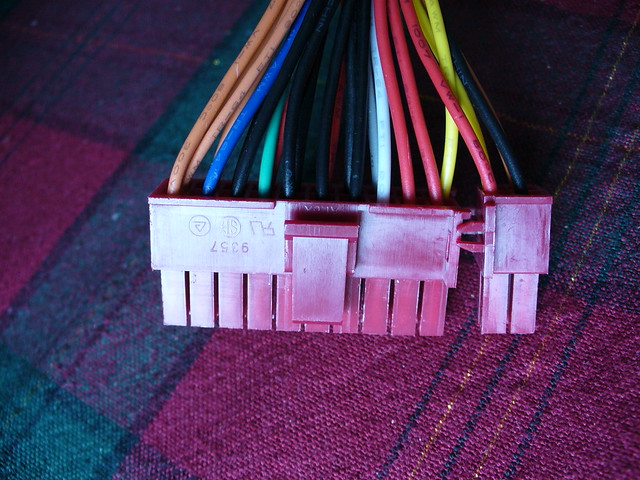
    Konektor ini merupakan konektor dari power supply unit (PSU) yang dihubungkan ke motherboard, berfungsi sebagai sumber daya utama motherboard. Konektor ini terdiri dari 2 bagian. Bagian pertama berjumlah 20 pin dan bagian kedua 4 pin. Jika kita menggunakan motherboard yang baru maka konektor 20 dan 4 pin digabungkan.Versi lama ATX motherboard masih menggunakan konektor ATX 20 pin. Sedangkan pada motherboard selanjutnya sudah menggunakan konektor ATX 24 pin sebagai konektor sumber daya dari power supply.

  • Konektor 4/8 pin 12V

  • konektor 4/8 pin12v
    Konektor 4-pin 12V (P4) dan konektor 8-pin 12V (EPS) digunakan untuk memberikan daya khusus kepada prosesor. P4 mulai digunakan pada motherboard untuk prosesor pentium 4 sehingga disebut P4. Fungsi dari konektor ini adalah sebagai penyedia tenaga tambahan sebesar 12 V untuk Prosesor Pentium 4. Konektor EPS biasa digunakan untuk motherboard server.

  • Konektor 6 pin PCIe

  • konektor 6 pin PCle
    Konektor ini digunakan untuk memberikan daya pada beberapa graphic card yang berbasis PCIe yang membutuhkan lebih banyak daya dibanding graphic card biasanya.Jarang ditemukan di PC, hanya PC yang digunakan di bidang multimedia, terutama video. Konektor ini terdiri dari 6-pin, terdiri dari 3 jalur +12V  dan 3 jalur ground.

  • Konektor 4 pin peripheral power connector (Molex)

  • konektor 4 pin molex
    Konektor ini digunakan untuk memasok daya ke berbagai komponen hardware yang terdapat di dalam casing komputer. Komponen tersebut antara lain harddisk, CD-ROM, kipas, dll. Konektor ini terdiri atas empat kabel. Sebuah kabel warna merah dengan tegangan +5V berfungsi memberikan daya pada logic controller. Sebuah kabel kuning dengan tegangan +12V sebagai sumber tenaga bagi motor penggerak. Dua buah kabel hitam sebagai ground.

  • Konektor Floppy

  • konektor floppy
    Konektor ini hanya berfungsi memasok daya ke floppy disk drive. Jumlah jalur pada konektor ini sama dengan pada konektor Molex, yaitu sebanyak 4 jalur dengan pembagian warna kabel dan besar tegangan sama. Hanya berbeda fisik, yaitu konektor floppy lebih kecil dibanding konektor Molex.

  • Konektor SATA

  • konektor SATA
    Konektor ini digunakan khusus untuk komponen yang menggunakan interface SATA, misalnya harddisk. Konektor ini memiliki 3 tegangan, yaitu +3,3V, +5V, dan +12V.


Itulah macam-macam konektor power supply beserta fungsinya. Semoga dapat menambah pengetahuan anda mengenai power supply PC. Silahkan tinggalkan komentar yang membangun.